
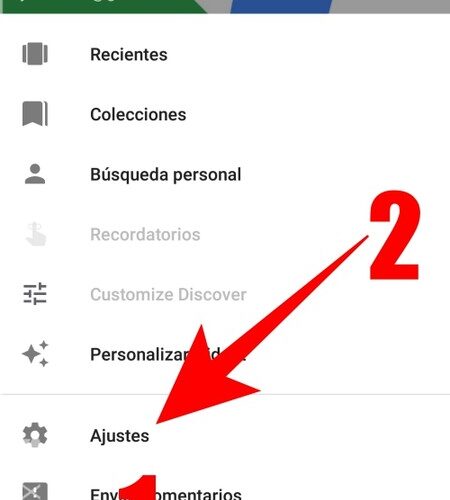
Bienvenido a la búsqueda de ajustes del asistente de Google. El asistente de Google es una herramienta muy útil para ayudarlo a encontrar información rápidamente y realizar tareas diarias como organizar sus citas, recordarle los recados y mucho más. Si desea personalizar la experiencia de su asistente de Google, puede hacerlo a través de los ajustes. Todo lo que tiene que hacer es decir: «Hey Google, abre los ajustes del asistente» y podrá acceder a la configuración de los ajustes para que su asistente de Google sea exactamente como usted lo quiere.
Cómo se abren los ajustes del asistente
Los asistentes digitales son importantes herramientas de productividad que ayudan a los usuarios a realizar tareas diarias con rapidez y eficiencia. Los asistentes digitales, como Google Assistant y Siri, se configuran de acuerdo con los gustos y necesidades de los usuarios para proporcionar la mejor experiencia posible. Para aprovechar al máximo los asistentes digitales, los usuarios deben comprender cómo abrir los ajustes del asistente.
Lo primero que hay que hacer es abrir la aplicación del asistente. Para Google Assistant, esto significa abrir la aplicación Google o acceder al mismo desde la pantalla de inicio de su dispositivo. Una vez hecho eso, toque el icono de la herramienta de configuración en la parte superior derecha de la pantalla para abrir los ajustes. En la pantalla de configuración se encuentran todas las opciones de ajuste del asistente, desde la configuración de idioma a la configuración de las respuestas de voz. Los usuarios pueden personalizar estos ajustes según sus preferencias.
También es importante tener en cuenta que los ajustes del asistente se activan y desactivan a través de la configuración de seguridad. Los usuarios pueden desactivar el asistente en la aplicación Configuración de su dispositivo. Hay que asegurarse de activar el asistente para obtener la mejor experiencia con él.
En general, los ajustes del asistente se abren desde la aplicación del asistente. Una vez dentro, los usuarios pueden personalizar sus preferencias para que el asistente satisfaga sus necesidades. Además, los usuarios deben estar al tanto de la configuración de seguridad para activar o desactivar el asistente según sea necesario.
Cómo reiniciar el asistente de voz
Si su asistente de voz dejó de responder a los comandos, entonces es importante para usted reiniciarlo de forma adecuada. Hay varias razones por las que su asistente de voz puede dejar de funcionar correctamente, como problemas de software, hardware o conexión. Pero no hay que preocuparse, hay varias maneras de reiniciar el asistente de voz sin perder ninguna de sus configuraciones.
Uno de los primeros métodos que puedes usar para reiniciar tu asistente de voz es desactivar la aplicación y volver a activarla. Esto puede ser útil para solucionar los problemas que muestra el asistente de voz. La desactivación de la aplicación le permitirá reiniciar el asistente de voz sin perder la configuración guardada.
Otra manera de reiniciar el asistente de voz es apagar y encender el dispositivo. Esto reseteará el asistente de voz y los comandos que se habían guardado previamente se borrarán. Esto le dará la oportunidad de comenzar de cero con su asistente de voz, lo que puede ser útil para solucionar los problemas.
Finalmente, también puede probar borrando los datos del asistente de voz. Esto le ayudará a reiniciar el asistente de voz y le permitirá volver a configurarlo desde el principio. Esto significa que tendrá que configurar todas las preferencias de nuevo, pero también le ayudará a solucionar los problemas que está experimentando.
En definitiva, hay varias formas de reiniciar tu asistente de voz. Desactivar la aplicación, apagar y encender el dispositivo y borrar los datos son algunos de los métodos más comunes para reiniciar un asistente de voz. Si sigue los pasos anteriores, entonces estará listo para comenzar a usar su asistente de voz de nuevo.
Cómo activar el asistente de voz
El asistente de voz es una herramienta práctica y fácil de usar para realizar tareas y buscar información. Con el asistente de voz puedes hacer preguntas y obtener respuestas, controlar dispositivos, reproducir música y mucho más. Es una excelente manera de interactuar con tu dispositivo sin tener que utilizar el teclado.
Para activar el asistente de voz hay que seguir unos sencillos pasos. Primero, hay que encontrar la aplicación del asistente de voz en el dispositivo. Esta aplicación puede ser parte del sistema operativo o puede ser una aplicación descargada. Una vez que la aplicación está disponible, se debe iniciar la sesión a la cuenta o crear una si es necesario.
Una vez que hayas iniciado sesión, la aplicación te pedirá que confirmes si deseas activar el asistente de voz. Debes dar permiso para que el asistente de voz recopile información de tu dispositivo. Esto es necesario para que el asistente de voz sea capaz de realizar sus tareas. Una vez que confirmes que deseas activar el asistente de voz, la aplicación comenzará a configurarse. Esto puede incluir la configuración de la ubicación, la configuración de la cuenta y la configuración de los dispositivos.
Una vez que la configuración se ha completado, el asistente de voz estará listo para usar. Puedes decirle al asistente de voz lo que quieres que haga y el asistente de voz realizará tus tareas. Esta es una excelente manera de realizar tareas sin tener que utilizar el teclado o el mouse.
Esperamos que hayas aprendido cómo activar el asistente de voz en tu dispositivo. El asistente de voz es una excelente herramienta para realizar tareas y buscar información. Si tienes alguna pregunta sobre cómo activar el asistente de voz, no dudes en preguntar.
Cómo acceder a los ajustes de Google
Los ajustes de Google te permiten controlar la configuración de tu cuenta, los productos que usas y cómo interactúas con ellos. Estos ajustes varían según el producto y hay muchas opciones útiles para ajustar la configuración de tu cuenta de Google.
A continuación encontrarás una guía paso a paso sobre cómo acceder a los ajustes de Google:
- Inicia sesión en tu cuenta de Google. Para acceder a tus ajustes, primero debes iniciar sesión en tu cuenta de Google. Si aún no tienes una cuenta, puedes crearla en https://accounts.google.com/.
- Dirígete a la página de tu cuenta de Google. Una vez iniciada la sesión, ve a la página https://myaccount.google.com/. Esta página recopila todos tus ajustes personales y de seguridad en una sola ubicación.
- Explora los diferentes ajustes de Google. En la parte superior de la página, verás una barra de navegación con los diferentes productos de Google, como Correo electrónico, Contactos, Calendario, Documentos, etc. Al seleccionar un producto, se desplegará una lista de ajustes relacionados con ese producto específico.
- Cambia los ajustes según sea necesario. Después de revisar los ajustes, puedes modificarlos según tus preferencias. Algunos ajustes tienen una configuración predeterminada, pero puedes cambiarla para adaptar mejor tu experiencia.
- Cuando hayas terminado, guarda los cambios. Cuando hayas hecho todos los cambios que deseas, recuerda guardar los cambios para aplicarlos a tu cuenta. Esto garantizará que los cambios sean guardados y se apliquen correctamente.
Siguiendo estos pasos, puedes acceder fácilmente a los ajustes de tu cuenta de Google y modificarlos según tus preferencias. Esto te permite personalizar la configuración de tu cuenta para una mejor experiencia de usuario.
La frase «Hey Google abre los ajustes del asistente» es una instrucción para el Asistente de Google. Esta instrucción le permite al usuario acceder fácilmente a los ajustes del Asistente de Google para modificar los parámetros de acceso, como el modo de escucha, el idioma, el nombre del dispositivo, etc. Esto hace que el usuario tenga un mayor control sobre su dispositivo y facilita la interacción con el Asistente de Google.
Wiki


