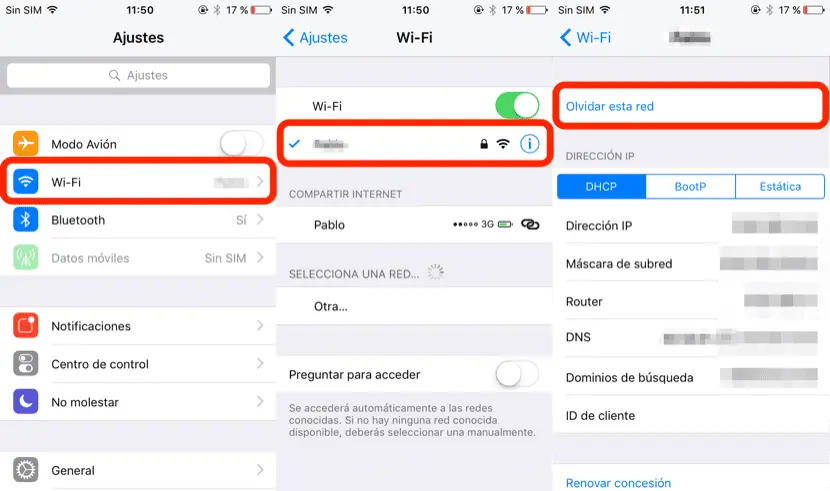
Desde hace un tiempo, algunos usuarios de iPhone se quejan de que su dispositivo se desconecta aleatoriamente del wifi, incluso cuando está en una zona con buena señal. Esto puede ser particularmente frustrante si estás tratando de usar el wifi para navegar por la web o descargar aplicaciones, y se desconecta cada pocos minutos. Afortunadamente, hay un par de soluciones que puedes probar si estás teniendo este problema.
Qué hacer cuando mi iPhone se desconecta del Wi-Fi
Desconectarse del Wi-Fi de vez en cuando puede ser frustrante, especialmente si estás en medio de hacer algo importante. Si tu iPhone se está desconectando del Wi-Fi con frecuencia, aquí tienes algunas soluciones que puedes probar.
1. Reinicia el router y el iPhone
Una de las primeras cosas que debes hacer es reiniciar el router y el iPhone. A veces, el router puede necesitar un reinicio y esto puede solucionar el problema de la conexión inestable.
2. Cambia la ubicación del router
Otro problema que puede estar causando que tu iPhone se desconecte del Wi-Fi es la ubicación del router. Si el router está en un lugar donde hay mucha interferencia, puede ser más propenso a las interrupciones de la señal. Prueba cambiar la ubicación del router y ver si esto ayuda a solucionar el problema.
3. Actualiza el firmware del router
Otra posible solución para este problema es actualizar el firmware del router. A veces, los fabricantes de routers liberan actualizaciones para mejorar la estabilidad de la conexión. Así que si tu router está desactualizado, podría ser la causa de los problemas de conexión.
4. Resetea el iPhone
Si ninguna de las soluciones anteriores ha funcionado, entonces la última opción que puedes probar es resetear el iPhone. Esto debería solucionar cualquier problema de software que esté causando el problema de la conexión inestable.
Por qué mi iPhone se desconecta de la red
A veces, nuestros iPhones pueden tener problemas para mantenerse conectados a la red. Esto puede ser frustrante, ya que significa que no podremos realizar llamadas, enviar mensajes de texto o acceder a internet. Si estás teniendo este problema, entonces aquí hay algunas posibles soluciones que puedes probar.
Una de las causas más comunes de que un iPhone se desconecte de la red es que el dispositivo está alejado del punto de acceso inalámbrico. Asegúrate de que tu iPhone esté lo suficientemente cerca del router o del módem para que pueda mantener una conexión estable. Otra posible causa es que haya obstrucciones entre tu iPhone y el router, como paredes o muebles. Intenta mover tu iPhone y el router para ver si eso mejora la conexión.
También puede haber problemas con el software de tu iPhone. Asegúrate de que estás usando la última versión de iOS. También puedes intentar resetear el dispositivo a los ajustes de fábrica. Para hacer esto, ve a Ajustes, luego General, luego haz clic en «Restablecer». Selecciona «Borrar todo el contenido y la configuración». Esto eliminará todas las cosas que hayas descargado en tu iPhone, así que asegúrate de que antes de hacer esto, respaldes tu información.
Si ninguna de estas soluciones funciona, entonces es posible que tengas un problema con el hardware de tu iPhone. Si crees que este es el caso, entonces la mejor opción es llevar tu dispositivo a un centro de servicio de Apple para que lo revisen.
Qué hacer cuando el Wi-Fi se conecta y desconecta continuamente
Hay varias razones por las que el Wi-Fi puede conectarse y desconectarse continuamente. Si está experimentando este problema, pruebe los siguientes métodos para solucionarlo.
1. Reinicie el router y el módem
Uno de los primeros pasos que debe realizar es reiniciar el router y el módem. A veces, esto es suficiente para solucionar el problema. Simplemente desconecte el router y el módem, espere unos minutos y luego vuelva a conectarlos.
2. Verifique la configuración del router
Otra razón por la que el Wi-Fi puede conectarse y desconectarse continuamente es un problema de configuración. Inicie sesión en el router y verifique la configuración. Asegúrese de que todas las opciones estén configuradas correctamente.
3. Actualice el firmware del router
Si el problema persiste, es posible que deba actualizar el firmware del router. La forma de hacerlo varía según el router, pero generalmente se puede hacer a través de la interfaz web del router. Busque una opción de actualización o firmware en la interfaz y siga las instrucciones.
4. Cambie la frecuencia del router
Otra posible solución es cambiar la frecuencia del router. Si está usando el router en la banda de 2,4 GHz, cambie a la banda de 5 GHz. De lo contrario, cambie a la banda de 2,4 GHz. Para hacer esto, inicie sesión en el router y busque la opción de frecuencia.
5. Cambie el canal del router
Otra opción que puede probar es cambiar el canal del router. Esto es especialmente útil si hay muchos otros routers cerca. Busque la opción de canal en la interfaz del router y seleccione un canal diferente.
6. Restablezca el router
Si ninguno de los métodos anteriores solucionó el problema, es posible que deba restablecer el router. Esto eliminará todas las configuraciones, por lo que deberá volver a configurar el router. Para hacer esto, busque la opción de restablecimiento en la interfaz del router.
7. Compruebe los cables
Otro posible problema es un problema con los cables. Asegúrese de que todos los cables estén conectados correctamente. Si está usando un módem, asegúrese de que el cable de alimentación esté conectado.
8. Compruebe los dispositivos
Otra posible causa de este problema es un dispositivo que está causando interferencia. Si tiene un dispositivo inalámbrico, como un teléfono inalámbrico o una tableta, pruebe desconectarlo y ver si el problema persiste.
9. Pruebe otro dispositivo
Otra forma de comprobar si el problema es un dispositivo es utilizar otro dispositivo. Si tiene otro dispositivo que pueda conectarse a Wi-Fi, pruebe conectarlo y ver si el problema persiste.
10. Póngase en contacto con el soporte técnico
Si ninguno de los métodos anteriores solucionó el problema, es posible que deba ponerse en contacto con el soporte técnico. Pueden ayudarlo a diagnosticar el problema y proporcionarle una solución.
Cómo saber si se dañó el Wi-Fi de mi iPhone
Hay varias formas de determinar si el Wi-Fi de su iPhone se ha dañado. En primer lugar, compruebe si tiene conexión a Internet en otro dispositivo. Si otro dispositivo puede conectar con éxito a Internet a través del mismo router que está utilizando su iPhone, esto indica que el problema proviene del iPhone y no del router. En segundo lugar, compruebe si hay otras conexiones inalámbricas disponibles que pueda usar, como una conexión Bluetooth. Si hay otras conexiones inalámbricas disponibles y su iPhone aún no puede conectarse a Internet, esto indica que el problema proviene del iPhone y no del router. En tercer lugar, compruebe si el software del iPhone está actualizado. Si el software del iPhone está desactualizado, esto puede ser la causa del problema de conexión. Para actualizar el software del iPhone, abra el «Ajustes» y toque «General». Luego toque «Acerca de» y, si hay una actualización disponible, toque «Descargar e instalar». En cuarto lugar, si el problema persiste, restaurar el iPhone a la configuración de fábrica puede solucionar el problema. Antes de restaurar el iPhone, asegúrese de respaldar todos los datos y ajustes del dispositivo.
Wiki