
Muchos elementos que ve en la pantalla Excel XP son estándar en la mayoría de los otros programas de software de Microsoft como Word, PowerPoint y versiones anteriores de Excel, mientras que algunos elementos son específicos para Excel XP.
Para desplazarse por la hoja de trabajo:
La barra de desplazamiento vertical ubicada a lo largo del borde derecho de la pantalla se usa para moverse hacia arriba o hacia abajo de la hoja de cálculo. La barra de desplazamiento horizontal ubicada en la parte inferior de la pantalla se usa para moverse hacia la izquierda o hacia la derecha a través de la hoja de cálculo.
Las teclas PageUp y PageDown en el teclado se utilizan para mover el cursor hacia arriba o hacia abajo de una pantalla a la vez. Otras teclas que mueven la celda activa son casa, que se mueven a la primera columna en la fila actual, y Ctrl+Home, que mueve el cursor a la esquina superior izquierda de la hoja de cálculo o la celda A1.
Moviéndose alrededor de la hoja de trabajo
Puedes moverte alrededor de la hoja de cálculo de varias maneras.
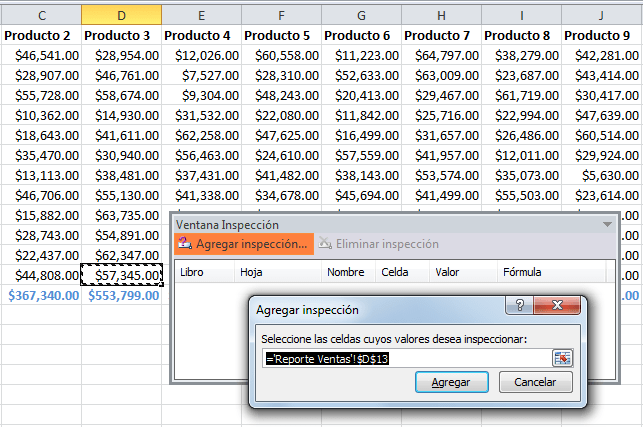
¿Cuál es la ventana de inspección para Excel?
Para usar el inspector de documentos:
Inspector de documentos
Siempre que cree o edite un libro de trabajo, se puede agregar cierta información personal al archivo automáticamente. Puede usar el inspector de documentos para eliminar esta información antes de compartir un libro de trabajo con otros.
Debido a que algunos cambios pueden ser permanentes, es una buena idea guardar una copia adicional de su libro de trabajo antes de usar el inspector de documentos para eliminar la información.
¿Qué elementos se ven en la ventana de Excel?
Partes básicas de la ventana de Microsoft Excel
Algunas partes de la ventana de Excel (como la cinta y las barras de desplazamiento) son estándar en la mayoría de los otros programas de Microsoft. Sin embargo, otras características son más específicas para las hojas de cálculo, como la barra de fórmula, las pestañas de hojas de trabajo y el cuadro de nombre.
Las siguientes son las partes básicas de la ventana de Microsoft Excel:
Partes de la ventana de MS Excel
Microsoft Excel XP es una aplicación de hoja de cálculo en Microsoft Office Suite. Una hoja de cálculo es un programa de contabilidad para la computadora. El propósito principal de una hoja de cálculo es trabajar con números y texto. Las hojas de cálculo se pueden usar para organizar datos como alfabetizar una lista de registros con nombre o clasificación, así como para calcular y analizar datos utilizando fórmulas matemáticas,
11. Área de hoja de cálculo
Es el lugar donde ingresamos a nuestros datos. Incluye todas las filas, celdas, columnas y datos incorporados en la hoja de cálculo. Podemos usar atajos para realizar actividades de la barra de herramientas o fórmulas de operaciones aritméticas (agregar, restar, multiplicar, etc.). El punto de inserción es la barra vertical parpadeante conocida como el «cursor». Especifica la ubicación de inserción de la escritura.
13. Barra de columnas
Las columnas son una serie de cajas ordenadas verticalmente en la hoja completa. Esta barra de columna se encuentra debajo de la barra de fórmula. Las letras del alfabeto se utilizan para etiquetar las columnas. Comience con la letra A a la Z, y luego después de Z, continuará como AA, AB, etc. El número de columnas que se pueden usar se limita a 16,384.
¿Qué es una auditoría de fórmulas en Excel?
Cómo auditar fórmulas en Excel: la barra de herramientas de auditoría de fórmula
La función de fórmula en Excel es una de las cosas más útiles que cualquier propietario de negocios o empleado puede usar, especialmente cuando se deben evaluar grandes volúmenes de datos. A veces se le dan hojas de trabajo completadas en las que necesita hacer un análisis adicional. A veces es difícil ver de dónde están todas las funciones en el archivo y de dónde vienen. Cuando esto sucede, saber cómo usar la barra de herramientas de auditoría de fórmula es esencial.
Las auditorías de fórmula se pueden hacer de varias maneras diferentes. Si hace clic en la pestaña Cinaba de Excel llamada Fórmulas, puede ver la auditoría de la fórmula etiquetada por la sección. Es posible que deba personalizar la cinta para ver esta opción. A continuación se presentan las diversas formas en que puede auditar una fórmula.
Trace precedentes
Los precedentes de rastreo muestran todas las células utilizadas para calcular el valor de cierto celda. Cuando está activo, ve una caja azul alrededor de las celdas y una flecha que muestra la dirección del flujo de información.
Para usar esta función, haga clic en la celda que tiene la fórmula y presione el botón Trace precedentes. Todas las células utilizadas en la fórmula de esa célula se describirán en azul. Puede usar el botón Retirar flechas en esta misma sección para deshacerse de las flechas azules.
Si no hay precedentes de rastreo, recibirá un mensaje de error de Excel.
Uso de la función de dependientes de rastreo
Esta función le permite ver todas las fórmulas en las que se usa la celda en particular. Por ejemplo, si tiene un valor que se usa en múltiples fórmulas en su hoja de cálculo, puede hacer clic en esa celda, presionar el botón TraedPendents y todo Las celdas de fórmula donde se usa ese valor se mostrarán en azul con flechas apuntando desde esa celda a las fórmulas en las que se usa. Puede usar el botón Retirar flechas en esta misma sección para deshacerse de las flechas azules.
Uso de la función Show Fórmulas
Esta función es muy útil cuando desea ver qué celdas están impulsadas por la fórmula, así como cuando desea hacer una revisión exhaustiva de todas sus fórmulas de un vistazo. En lugar de seleccionar cada celda individual y mirar la barra de funciones, todo lo que tiene que hacer es hacer clic en el botón Mostrar fórmulas en la sección Auditadora de fórmula y todas las fórmulas de celda aparecen en lugar de sus valores.
Comprobación de errores
La comprobación de errores es útil si tiene una hoja de cálculo extremadamente grande con múltiples pestañas y no está seguro de si todas las fórmulas están tirando correctamente hasta el final. Al hacer clic en el botón de verificación de errores, puede activar Excel para mirar todas las fórmulas y mostrar cualquier error que deba depurarse.
¿Cuál es la ventana de inspección para Excel?
Cómo usar el inspector de documentos en Excel
Este tutorial demuestra cómo usar el inspector de documentos en Excel.
Inspector de documentos
El inspector de documentos de Excel le permite verificar los documentos de datos confidenciales, como información personal o contenido oculto. Usando el inspector de documentos, puede encontrar y eliminar fácilmente toda la información antes de compartir su archivo con otras personas.
Para explicar cómo funciona el inspector de documentos, pasemos por un ejemplo en el que se oculten varias filas (para este ejemplo, filas 3–5).
Para analizar el archivo, siga estos pasos:
Como puede ver, hay un problema con las propiedades del documento y la información personal. Si desea eliminarlos y proteger su libro de trabajo antes de compartir, haga clic en Eliminar todo.
Además, hay una advertencia para las filas y columnas ocultas (porque las filas 3-5 estaban ocultas en esta hoja). Para resolver esto, haga clic en Eliminar todo.
Como resultado, su información personal se elimina del archivo y ahora se muestran todas las filas ocultas.
Tenga en cuenta al usar el inspector de documentos. Al resolver problemas, generalmente eliminará los datos para resolver problemas, y estos cambios no se pueden deshacer.
Wiki


